
Projekt Arcade Cabinet: Unterschied zwischen den Versionen
Manuel (Diskussion | Beiträge) |
KKeine Bearbeitungszusammenfassung |
||
| (34 dazwischenliegende Versionen von 2 Benutzern werden nicht angezeigt) | |||
| Zeile 1: | Zeile 1: | ||
{{WorkInProgress}} | |||
==Hardware== | |||
===Begriffserklärung=== | |||
====Cabinet Typen==== | |||
:* Arcade <gallery>Datei:Arcade_cabinet.png</gallery> | |||
:* slim Arcade <gallery>Datei:Arcade_slim.png</gallery> | |||
:* mini Arcade / Bartop | |||
<gallery> | |||
Datei:Arcade_bartop.png | |||
Datei:Arcade_mini.png | |||
</gallery> | |||
<br><br> | |||
====Cabinet Teile==== | |||
''Marquees, Side Art, Control Panel Overlays, Bezels, Logos and Fonts, Character Art, Instruction Cards ...<br> | |||
[[Datei:ArcadeCabinet_Info.jpg|Übersicht Arcade Cabinet Teile]]<br><br> | |||
<br><br> | |||
==Software== | ==Software== | ||
===Windows anpassen=== | ===Windows anpassen=== | ||
http:// | <small>Hier geht es zum manuellen Vorgehen: ''[[Projekt Arcade Cabinet - Windows XP anpassen (manuell)]]''</small> | ||
http://www.gameex.net/ | <br><br> | ||
Mit der Software InstantSheller von GameEx lassen sich viele Windows XP Anpassungen auf einmal durchführen: | |||
::* Homepage: http://www.gameex.net/Community/InstantSheller/tabid/73/Default.aspx | |||
::* Download: http://www.gameex.net/download/instantsheller.zip | |||
<br> | |||
''Zu diesen Anpassungen zählen z.B. folgende:'' | |||
::* ''Windows Boot Logo austauschen'' | |||
::* ''Windows Maus Cursor ersetzen (durch einen schwarzen 1px großen Cursor)'''' | |||
::* ''Windows Sounds deaktivieren'' | |||
::* ''Windows Animationen deaktivieren (verhindert hässliche Übergänge zwischen GUI Frontend und Emulator)'''' | |||
::* ''Windows Startup/ Login und Shutdown Screen ersetzen (wird durch einen schwarzen Hintergrund ausgetauscht)'''' | |||
::* ''Hintergrund und Wallpaper auf Schwarz setzen'' | |||
::* ''Windows Shell ersetzen (statt des Explorers wird dann das GUI Frontend direkt gestartet / kann auf den aktuellen User beschränkt werden um z.B. den Admin-User unverändert zu belassen)'' | |||
<br> | |||
Hier nun mein Vorgehen um Windows XP vorzubereiten:<br> | |||
:1. Windows XP installieren ''(Windows XP Professional N 32bit)'', Auflösung anpassen ''(1024px * 768px)'', Windows Updates einspielen<br> | |||
:2. User für Arcade anlegen und User wechseln | |||
::* Username: arcade | |||
::* Berechtigung: Administrator | |||
::* kein Passwort | |||
::* Abmelden und zum neuen Arcade-User wechseln | |||
:3. Windows XP Tweaks '''(am Ende rebooten!)''': | |||
::* Automatische Anmeldung '''aktivieren''' ''(Start -> Ausführen -> control userpasswords2 -> OK)'' | |||
:::* "Benutzer müssen Benutzernamen und Kennwort eingeben" '''deaktivieren''' und übernehmen | |||
:::* Nun im erscheinenden Dialog den Automatischen Benutzer angeben ''(hier der arcade Benutzer ohne Passwort)'' | |||
::* Remoteunterstützung '''deaktivieren''' ''(Start -> Systemsteuerung -> System -> Remote)'' | |||
::* Remote-Zugriff '''aktivieren''' und für '''lokalen Administrator erlauben''' ''(RDP)'' ''(Start -> Systemsteuerung -> System -> Remote)'' | |||
::* System-Leistung auf '''optimal''' anpassen ''(Start -> Systemsteuerung -> System -> Erweitert -> Systemleistung/ Einstellungen -> Visuelle Effekte -> Für optimale Leistung anpassen)'' | |||
::* Boot Anzeige-Dauer '''deaktivieren''' ''(Start -> Systemsteuerung -> System -> Erweitert -> Starten und Wiederherstellen/Einstellungen -> Systemstart)'' | |||
:::* '''''Deaktivieren''''': | |||
::::* "Anzeigedauer der Betriebssystemliste" | |||
::::* "Anzeigedauer der Wiederherstellungsoptionen" | |||
::* Systemfehler-Meldungen '''deaktivieren''' ''(Start -> Systemsteuerung -> System -> Erweitert -> Starten und Wiederherstellen/Einstellungen -> Systemfehler)'' | |||
:::* '''''Deaktivieren''''': | |||
::::* "Ereignis in das Systemprotokoll eintragen" | |||
::::* "Administratorwarnmeldung senden" | |||
::* Debuginformationen speichern '''deaktivieren''' ''(Start -> Systemsteuerung -> System -> Erweitert -> Starten und Wiederherstellen/Einstellungen -> Systemfehler-> Debuginformationen speichern -> kein Speicherabbild)'' | |||
::* Systemwiederherstellung '''deaktivieren''' ''(Start -> Systemsteuerung -> System -> Systemwiederherstellung)'' | |||
::* Zusätzliche Eingabegebietsschemen '''entfernen''' ''(Start -> Systemsteuerung -> Regions- und Sprachoptionen -> Textdienste und -eingabesprachen/ Details -> Einstellungen/Installierte Dienste)'' | |||
::* Tastenkombination für Einrastfunktion '''deaktivieren''' ''(Start -> Systemsteuerung -> Eingabehilfen -> Einrastfunktion/ Einstellungen -> Tastenkombination)'' | |||
::* Windows Updates '''automatisch downloaden und installieren''' ''(Start -> Systemsteuerung -> Sicherheitscenter -> Sicherheitseinstellungen verwalten für Automatische Updates)'' | |||
::* Bildschirmschoner '''deaktivieren''' ''(Start -> Systemsteuerung -> Anzeige -> Bildschirmschoner -> Bildschirmschoner -> kein Bildschirmschoner auswählen)'' | |||
::* Windows Komponenten '''entfernen''' ''(Start -> Systemsteuerung -> Software -> Windows Komponenten hinzufügen/ entfernen)'' | |||
:::* '''''Entfernen''''': | |||
::::* ''Internet Explorer'' | |||
::::* ''MSN Explorer'' | |||
::::* ''Outlook Express'' | |||
::::* ''Windows Messanger'' | |||
::::* ''Zubehör und Dienstprogramme: Spiele'' | |||
::* Dienste '''anpassen/ deaktivieren''' ''(Start -> Systemsteuerung -> Verwalten -> Dienste)'': | |||
:::{| class="wikitable" | |||
|- | |||
! Dienst !! Beschreibung !! CMD-Befehl | |||
|- | |||
| '''Help and Support'''|| Aktiviert das Hilfe- und Supportcenter.||''sc config "helpsvc" start= disabled'' | |||
|- | |||
| '''Remote Registry'''|| Ermöglicht Remote-Benutzern, Registrierungseinstellungen zu ändern ||''sc config "remoteregistry" start= disabled'' | |||
|- | |||
| '''Print Spooler'''|| Lädt die Dateien in den Arbeitsspeicher, um sie später zu drucken ||''sc config "spooler" start= disabled'' | |||
|- | |||
| '''Windows Image Acquisition (WIA)'''|| Bietet Bilderfassungsdienste für Scanner und Kameras ||''sc config "stisvc" start= disabled'' | |||
|- | |||
| '''Task Scheduler'''|| Planen und Ausführen von automatischen Vorgängen ||''sc config "Schedule" start= demand'' | |||
|- | |||
| '''Themes'''|| Stellt die Designverwaltung zur Verfügung ||''sc config "sc config "themes" start= disabled'' | |||
|- | |||
| '''System Restore Service'''|| Führt die Systemwiederherstellungsfunktion durch ||''sc config "srservice" start= disabled'' | |||
|- | |||
| '''Error Reporting Service'''|| Ermöglicht die Fehlerberichterstattung ||''sc config "ersvc" start= disabled'' | |||
|- | |||
| '''Event Log'''|| Ermöglicht die Ansicht von Ereignisfehlerprotokollen in der Ereignisanzeige ||''sc config "eventlog" start= disabled'' | |||
|- | |||
| '''Windows Search'''|| Stellt Inhaltsindizierung und Eigenschaftenzwischenspeicherung für Dateien und Inhalte bereit||''sc config "wsearch" start= disabled'' | |||
|} | |||
:::Alternativ alles zusammen in einer CMD-Shell ausführen: | |||
<syntaxhighlight lang=winbatch> | |||
:disable Help and Support | |||
sc config "helpsvc" start= disabled | |||
==== | :disable Remote Registry | ||
sc config "remoteregistry" start= disabled | |||
= | |||
:disable Print Spooler | |||
:''' | sc config "spooler" start= disabled | ||
::: | |||
::: | :disable Windows Image Acquisition (WIA) | ||
::: | sc config "stisvc" start= disabled | ||
:''' | |||
:: | :set Task Scheedluer to on demand | ||
:::- | sc config "Schedule" start= demand | ||
:disable Themes | |||
sc config "themes" start= disabled | |||
:disable System Restore Service | |||
sc config "srservice" start= disabled | |||
:disable Error Reporting Service | |||
sc config "ersvc" start= disabled | |||
:disable EventLog | |||
sc config "eventlog" start= disabled | |||
:disable Windows Search and Indexing | |||
sc config "wsearch" start= disabled | |||
</syntaxhighlight> | |||
:4. Download & Grundsetup HyperSpin | |||
::* ''System schon rebootet? '''Wenn nein, MACHEN!''''' | |||
::* Anleitung | |||
::* '''''[[Projekt Arcade Cabinet - GUI Frontends|Warum HyperSpin? => Übersicht GUI Frontends]]''''' | |||
::*''(Installation nach C:\HyperSpin\)''<br> | |||
:5. Download & Ausführen von InstantSheller<br> | |||
:6. InstantSheller wie folgt konfiguriert:<br> | |||
::* Replace Cursor with Dots: '''aktiviert''' | |||
::* Turn Off Windows Event Sounds: '''aktiviert''' | |||
::* Hide Startup, Login, Shutdown Screens and Set Auto Login: '''aktiviert''' | |||
::* Set Background and Wallpaper to Black: '''aktiviert''' | |||
::* Disable Windows Animation: '''aktiviert''' | |||
::* Change Shell Application: '''aktiviert''' | |||
::::* Change Shell only for current User: '''aktiviert''' | |||
::::* Application To Shell: '''C:\HyperSpin\HyperSpin.exe''' | |||
::* Change Boot Logo: '''aktiviert''' | |||
::::* Auflösung: 640px * 480px (mit 72dpi) | |||
::::* Farbtiefe: 4bit | |||
:::: Hierzu habe ich mir auf die schnelle ein passendes Boot Logo erstellt:<br> | |||
::::[[Datei:Boot.jpg|240x180px]]<br> | |||
::::'''Download:''' [[Datei:WindowsXP_arcade_boot_logo.zip]] | |||
:7. Windows Sounds anpassen<br> | |||
: Da InstantSheller alle Windows Sound Themes deaktiviert, ich für Windows Start und Beenden allerdings eine Pacman Sound Unterstützung haben wollte, habe ich diese manuell gesetzt. Hierzu müssen über '''''Start -> Systemsteuerung -> Sounds, Sprachein-/ausgabe und Audiogeräte -> Soundschema ändern''''' folgende Ereignisse konfiguriert werden | |||
::* Windows beenden: [[Datei:Pacman death.zip]] | |||
::* Windows starten: [[Datei:Pacman beginning.zip]] | |||
::<small>''Quelle: http://www.classicgaming.cc/classics/pacman/sounds.php''</small> | |||
:8. Windows Wallpaper | |||
: InstantSheller har zwar die Option, den Hintergrund und Wallpaper auf komplett schwarz zu setzen, nicht jedoch auf ein bestimmtes Bild. Daher habe ich im Anschluss den Hintergrund manuell gestezt; auch hier kam wieder das Bild welches bereits als Boot-Logo verwendet wird zum Einsatz. | |||
:9. Reboot<br> | |||
:10. Windows startet mit neuem Boot-Logo, Sounds und Wallpaper direkt in HyperSpin :) | |||
<br><br> | |||
==Buildblog== | |||
===06.10.2012 - Control Panel Test=== | |||
Bestellung bei http://www.arcadeshop.de/: | |||
* 2 x Pushbutton SL, black (555) | |||
* 6 x Pushbutton SL, red (558) | |||
* 1 x 1P Start Button (226) | |||
* 1 x Rocker Switch SDW-5A, green (924) | |||
* 1 x I-PAC 2 (FS32) USB (834) | |||
* 1 x T-Stik, red (371) | |||
<gallery> | |||
Datei:Arcade-buildblog-20121010_controllertest-back.jpg|Control Panel Testbuild Rückseite | |||
Datei:Arcade-buildblog-20121010_controllertest-front.jpg|Control Panel Testbuild Vorderseite | |||
</gallery> | |||
<br> | <br> | ||
===== | ===22.10.2012 - Design / Bauplan=== | ||
Die Umsetzung des Design / Bauplan erfolgt mit Google SketchUp - hier finden sich dank der aktiven Community diverse fertige Arcade- [http://sketchup.google.com/3dwarehouse/search?q=arcade] und Zubehör-Modelle (Joysticks [http://sketchup.google.com/3dwarehouse/search?q=arcade+joystick&styp=m&scoring=t], Buttons [http://sketchup.google.com/3dwarehouse/search?q=arcade+button&styp=m&scoring=t], Schalter usw.). Im digitalen Modell lässt sich schnell eine andere Button-Anzahl, Positionierung oder Farb-Kombination testen und empfiehlt sich vor dem eigentlichen Build. | |||
: | <gallery> | ||
::: | Datei:2012-10-22_Button.png|Button | ||
:''' | Datei:2012-10-22_Joystick-Up.png|Joystick | ||
Datei:2012-10-22_Joystick-Down.png|Joystick Unterseite | |||
Datei:2012-10-22_ControlPanel-Up.png|Control Panel | |||
: | Datei:2012-10-22_ControlPanel-Down.png|Control Panel Unterseite | ||
Datei:2012-10-22_CabRendering.png|Cabinet Rendering | |||
</gallery> | |||
'''Fazit:'''<br> | |||
Mit etwas Übung und den fertigen Modellen lässt sich mit Google SketchUp relativ schnell ein erstes Design zusammenstellen und mit dem Mess-Tool auch die entsprechenden Maße abnehmen - allerdings solle man sich im Vorfeld bzgl. der Abmessungen schon genaue Vorstellungen gemacht haben, denn ein späteres Editieren und Positionieren von Komponenten kann sehr frickelig werden. Stellt sich gegen Ende heraus, dass es ein paar cm mehr sein könnten oder der eine Winkel etwas steiler sein sollte, ist das Zeit-Spar-Potential schnell dahin. | |||
Reine Konstruktion- / CAD-Programme wie Inventor haben hier klar ihre Vorteile, sind allerdings teuer in der Anschaffung - alternativ (sofern verfügbar) ist hier auch eine Schüler-/ Studenten-Versionen ausreichend. | |||
===01.12.2012 - Erste Holzarbeiten=== | |||
Mit Bauplan und Einkaufsliste im Gepäck ging es ab in den Baumarkt um die restlichen Kleinteile sowie die entsprechenden Holzzuschnitte zu besorgen; Einkaufsliste wie folgt: | |||
* mehrere 12mm MDF Zuschnitte, siehe Bauplan | |||
* Holzschrauben; 3,5mm x 30mm | |||
* Magnethalter; 4 Stk. | |||
* Schaniere; 2 Stk. | |||
* Schnur | |||
Die Kosten waren überschaubar und beliefen sich auf ca. 20 EUR.<br> | |||
<br> | <br> | ||
Trotz hochprofessionellen Konstruktionsbauplan inkl. mm-Maße war der Kollege am Zuschnitt überfordert und wollte die Teile nochmals in cm aufgeschrieben bekommen :-/<br> | |||
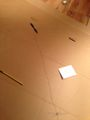
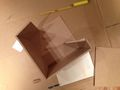
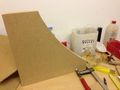
# Zuerst musste die Rundung auf die Seitenteile gebracht werden: mittels Schnur, Stift und Karton wird ausgehend von den zwei äußeren Punkten ein Kreisbogen auf den Karton gezeichnet und der Schnittpunkt ermittelt. Nun in umgekehrter Reihenfolge die Rundung von Punkt zu Punkt auf die Schablobe bringen, selbige ausschneiden und den Kreisbogen auf das MDF übertragen - Genauigkeit verringert später die Schmirgelzeit massiv ;) | |||
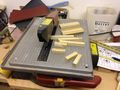
: | # Im nächsten Schritt steht "Dreck mit der Stichsäge machen" auf dem Plan! Damit die Kanten beim sägen nicht ausbrechen, sollte am besten ein neues Blatt auf die Stichsäge aufgezogen werden. Nun langsam und so genau wie möglich die Rundung aussägen. | ||
# Noch mehr Dreck: schmirgeln! Beginnend mit groben 80er die Kontur bearbeiten und falls nötig im nächsten Schritt ca. mit doppeltem Papier weiterarbeiten bis die Kanten und Linien wie gewünscht sind. | |||
# Für den Zusammenbau werden Halterungen zum verschrauben benötigt. Die erste Planung sah eine Dachlatte vor, welche jedoch viel zu breit gewesen wäre - daher die Idee aus dem MDF-Abfall entsprechende Halterungen zu sägen... hat zwar prinzipiell gut geklappt, stellte sich aber als Mega-Fail herraus ... | |||
# ... denn beim zusammenschrauben sind die MDF-Halterungen in Richtung der Faser gerissen; trotz vorbohrens! | |||
# Testweise konnte immerhin eine Magnethalterung angebracht werden und das Prinzip bestätigen. | |||
: | |||
<br> | <br> | ||
=== | '''Warum Magnethalter?''' Um einfacher an das spätere Innenleben zu gelangen, wird der untere Teil nur durch Magnethalter befestigt und das Rückenteil mittels Schaniere aufklappbar. | ||
<gallery> | |||
Datei:Arcade-buildblog-20121201_Bauplan.png|Konstruktionsbauplan | |||
Datei:Arcade-buildblog-20121201_Kartonschablone.jpg|Kartonschablone für Rundung anfertigen | |||
Datei:Arcade-buildblog-20121201_MDF-Teile.jpg|Rundung angezeichnet und restliche Teile aufgestellt | |||
Datei:Arcade-buildblog-20121201_MDF-Seitenteilzuschnitt.jpg|Seitenteile zugeschnitten und Rundung geschmirgelt | |||
Datei:Arcade-buildblog-20121201_MDF-Halterungen.jpg|Halte-Klötzchen aus MDF ... | |||
Datei:Arcade-buildblog-20121201_MDF-Halterung_FAIL.jpg|... waren keine gute Idee :( | |||
Datei:Arcade-buildblog-20121201_Magnethalterung.jpg|Magnethalterung mit MDF-Halter | |||
</gallery> | |||
===22.12.2012 - final Holzkasten=== | |||
<gallery> | |||
Datei:Arcade-buildblog-20121222-1_Halterungen_v2.jpg| | |||
Datei:Arcade-buildblog-20121222-2_Bodenplatte.jpg| | |||
Datei:Arcade-buildblog-20121222-3_Zusammenbau_1.jpg| | |||
Datei:Arcade-buildblog-20121222-4_Zusammenbau_2.jpg| | |||
Datei:Arcade-buildblog-20121222-5_Befestigte_Halterungen.jpg| | |||
Datei:Arcade-buildblog-20121222-6_Monitor-_und_Panel-Halterungen_1.jpg| | |||
Datei:Arcade-buildblog-20121222-7_Monitor-_und_Panel-Halterungen_2.jpg| | |||
Datei:Arcade-buildblog-20121222-8_Seitenteil_Magnethalterungen.jpg| | |||
Datei:Arcade-buildblog-20121222-9_Cabinet_Frontansicht_erster_Test.jpg| | |||
Datei:Arcade-buildblog-20121222-10_Cabinet-Seitenansicht.jpg| | |||
Datei:Arcade-buildblog-20121222-11_Original_Lautsprecher.jpg| | |||
Datei:Arcade-buildblog-20121222-12_Demontierte-Lautsprecher_1.jpg| | |||
Datei:Arcade-buildblog-20121222-13_Demontierte-Lautsprecher_2.jpg| | |||
Datei:Arcade-buildblog-20121222-14_Lautsprecher_und_Schalter_befestigt.jpg| | |||
Datei:Arcade-buildblog-20121222-15_Schalter.jpg| | |||
Datei:Arcade-buildblog-20121222-16_Abnehmbares_Seitenteil.jpg| | |||
Datei:Arcade-buildblog-20121222-17_Seitenteil-Fixierungen.jpg| | |||
Datei:Arcade-buildblog-20121222-18_Cabinet_Frontansicht_zusammengebaut.jpg| | |||
Datei:Arcade-buildblog-20121222-19_Controller-Panel_Layout-Planung.jpg| | |||
Datei:Arcade-buildblog-20121222-20_Controller-Panel_ausgesaegt.jpg| | |||
Datei:Arcade-buildblog-20121222-21_Innenansicht_Controller-Panel.jpg| | |||
Datei:Arcade-buildblog-20121222-22_Cabinet_Frontansicht_final.jpg| | |||
Datei:Arcade-buildblog-20121222-23_Controller_verkabelt.jpg| | |||
Datei:Arcade-buildblog-20121222-24_Erster_Funktionstest.jpg| | |||
</gallery> | |||
=== | ===26.01.2013 - Spachteln & Schleifen=== | ||
: | <gallery> | ||
: | Datei:Arcade-buildblog-20130126-1_Baumarkt-Shopping.jpg|Baumarkt-Shopping | ||
Datei:Arcade-buildblog-20130126-2_Notebook-Schalter.jpg|Notebook Schalter | |||
Datei:Arcade-buildblog-20130126-3_Cab-Spachteln.jpg|Cabinet spachteln | |||
Datei:Arcade-buildblog-20130126-4_Cab_Schleifen.jpg|Cabinet schleifen | |||
</gallery> | |||
=== | ===26.01.2013 - Lackierung / Grundierung=== | ||
<gallery> | |||
Datei:Arcade-buildblog-20130306-1_Vorbereitung.jpg| | |||
< | Datei:Arcade-buildblog-20130306-2_Lackiert.jpg| | ||
Datei:Arcade-buildblog-20130306-3_Lackiert_Nahaufnahme.jpg| | |||
|- | Datei:Arcade-buildblog-20130306-4_Lackiert_Nahaufnahme_Schnittkante.jpg| | ||
Datei:Arcade-buildblog-20130306-5_Nahaufnahme_Panel.jpg| | |||
</gallery> | |||
| | ===19.08.2013 - Lackierung / erste Schicht schwarz=== | ||
<gallery> | |||
Datei:Arcade-buildblog-20130819-Vorarbeit.jpg| | |||
=== | Datei:Arcade-buildblog-20130819-Lackierung_schwarz1.jpg| | ||
Datei:Arcade-buildblog-20130819-Lackierung_schwarz2.jpg| | |||
Datei:Arcade-buildblog-20130819-Lackierung_schwarz3.jpg| | |||
</gallery> | |||
: | |||
==Links== | |||
: | |||
: | |||
== | |||
===Grafiken & Baupläne=== | ===Grafiken & Baupläne=== | ||
:* http://arcadeartlibrary.com/arcade_art/ | :* http://arcadeartlibrary.com/arcade_art/ | ||
:* http://vectorlib.free.fr/ | :* http://vectorlib.free.fr/ | ||
:* http://www.jakobud.com/plan-list.php ''(Cabinet Baupläne)'' | :* http://www.jakobud.com/plan-list.php ''(Cabinet Baupläne)'' | ||
:* http://www.gameongrafix.com/ | :* US - http://www.gameongrafix.com/ | ||
<br> | <br> | ||
===(Ersatz-)Teile Händler=== | |||
:* DE - http://www.arcadeshop.de/ | |||
:* US - http://arcadeemulator.net/ | |||
:* FR - http://www.starcab.net/ ''(T-Molding teuer / 10€ - 15€ Versand)'' | |||
:* US - http://na.suzohapp.com/ | |||
:* GR - http://www.arcadomaniashop.com/ ''(35€ Versand)'' | |||
<br> | |||
===Preview Videos / Themes / Snaps=== | |||
:* http://www.emumovies.com/ ''(240p: kostenlos / 480p: lifetime [$60], yearly [$30], monthly [$20])'' | |||
[[Kategorie:Projekte]] | |||
[[Kategorie:Windows]] | |||
[[Kategorie:WorkInProgress]] | |||
Aktuelle Version vom 10. Januar 2021, 18:35 Uhr
 Work in Progress


Diese Seite wird erst noch aufgebaut.
Bitte noch keine Änderungen vornehmen, ohne mit dem ursprünglichen Author zu sprechen!

Vielen Dank
Hardware
Begriffserklärung
Cabinet Typen
- Arcade
- Arcade

- slim Arcade
- slim Arcade

- mini Arcade / Bartop


Cabinet Teile
Marquees, Side Art, Control Panel Overlays, Bezels, Logos and Fonts, Character Art, Instruction Cards ...

Software
Windows anpassen
Hier geht es zum manuellen Vorgehen: Projekt Arcade Cabinet - Windows XP anpassen (manuell)
Mit der Software InstantSheller von GameEx lassen sich viele Windows XP Anpassungen auf einmal durchführen:
Zu diesen Anpassungen zählen z.B. folgende:
- Windows Boot Logo austauschen
- Windows Maus Cursor ersetzen (durch einen schwarzen 1px großen Cursor)''
- Windows Sounds deaktivieren
- Windows Animationen deaktivieren (verhindert hässliche Übergänge zwischen GUI Frontend und Emulator)''
- Windows Startup/ Login und Shutdown Screen ersetzen (wird durch einen schwarzen Hintergrund ausgetauscht)''
- Hintergrund und Wallpaper auf Schwarz setzen
- Windows Shell ersetzen (statt des Explorers wird dann das GUI Frontend direkt gestartet / kann auf den aktuellen User beschränkt werden um z.B. den Admin-User unverändert zu belassen)
Hier nun mein Vorgehen um Windows XP vorzubereiten:
- 1. Windows XP installieren (Windows XP Professional N 32bit), Auflösung anpassen (1024px * 768px), Windows Updates einspielen
- 2. User für Arcade anlegen und User wechseln
- Username: arcade
- Berechtigung: Administrator
- kein Passwort
- Abmelden und zum neuen Arcade-User wechseln
- 3. Windows XP Tweaks (am Ende rebooten!):
- Automatische Anmeldung aktivieren (Start -> Ausführen -> control userpasswords2 -> OK)
- "Benutzer müssen Benutzernamen und Kennwort eingeben" deaktivieren und übernehmen
- Nun im erscheinenden Dialog den Automatischen Benutzer angeben (hier der arcade Benutzer ohne Passwort)
- Remoteunterstützung deaktivieren (Start -> Systemsteuerung -> System -> Remote)
- Remote-Zugriff aktivieren und für lokalen Administrator erlauben (RDP) (Start -> Systemsteuerung -> System -> Remote)
- System-Leistung auf optimal anpassen (Start -> Systemsteuerung -> System -> Erweitert -> Systemleistung/ Einstellungen -> Visuelle Effekte -> Für optimale Leistung anpassen)
- Boot Anzeige-Dauer deaktivieren (Start -> Systemsteuerung -> System -> Erweitert -> Starten und Wiederherstellen/Einstellungen -> Systemstart)
- Deaktivieren:
- "Anzeigedauer der Betriebssystemliste"
- "Anzeigedauer der Wiederherstellungsoptionen"
- Systemfehler-Meldungen deaktivieren (Start -> Systemsteuerung -> System -> Erweitert -> Starten und Wiederherstellen/Einstellungen -> Systemfehler)
- Deaktivieren:
- "Ereignis in das Systemprotokoll eintragen"
- "Administratorwarnmeldung senden"
- Debuginformationen speichern deaktivieren (Start -> Systemsteuerung -> System -> Erweitert -> Starten und Wiederherstellen/Einstellungen -> Systemfehler-> Debuginformationen speichern -> kein Speicherabbild)
- Systemwiederherstellung deaktivieren (Start -> Systemsteuerung -> System -> Systemwiederherstellung)
- Zusätzliche Eingabegebietsschemen entfernen (Start -> Systemsteuerung -> Regions- und Sprachoptionen -> Textdienste und -eingabesprachen/ Details -> Einstellungen/Installierte Dienste)
- Tastenkombination für Einrastfunktion deaktivieren (Start -> Systemsteuerung -> Eingabehilfen -> Einrastfunktion/ Einstellungen -> Tastenkombination)
- Windows Updates automatisch downloaden und installieren (Start -> Systemsteuerung -> Sicherheitscenter -> Sicherheitseinstellungen verwalten für Automatische Updates)
- Bildschirmschoner deaktivieren (Start -> Systemsteuerung -> Anzeige -> Bildschirmschoner -> Bildschirmschoner -> kein Bildschirmschoner auswählen)
- Windows Komponenten entfernen (Start -> Systemsteuerung -> Software -> Windows Komponenten hinzufügen/ entfernen)
- Entfernen:
- Internet Explorer
- MSN Explorer
- Outlook Express
- Windows Messanger
- Zubehör und Dienstprogramme: Spiele
- Dienste anpassen/ deaktivieren (Start -> Systemsteuerung -> Verwalten -> Dienste):
Dienst Beschreibung CMD-Befehl Help and Support Aktiviert das Hilfe- und Supportcenter. sc config "helpsvc" start= disabled Remote Registry Ermöglicht Remote-Benutzern, Registrierungseinstellungen zu ändern sc config "remoteregistry" start= disabled Print Spooler Lädt die Dateien in den Arbeitsspeicher, um sie später zu drucken sc config "spooler" start= disabled Windows Image Acquisition (WIA) Bietet Bilderfassungsdienste für Scanner und Kameras sc config "stisvc" start= disabled Task Scheduler Planen und Ausführen von automatischen Vorgängen sc config "Schedule" start= demand Themes Stellt die Designverwaltung zur Verfügung sc config "sc config "themes" start= disabled System Restore Service Führt die Systemwiederherstellungsfunktion durch sc config "srservice" start= disabled Error Reporting Service Ermöglicht die Fehlerberichterstattung sc config "ersvc" start= disabled Event Log Ermöglicht die Ansicht von Ereignisfehlerprotokollen in der Ereignisanzeige sc config "eventlog" start= disabled Windows Search Stellt Inhaltsindizierung und Eigenschaftenzwischenspeicherung für Dateien und Inhalte bereit sc config "wsearch" start= disabled
- Alternativ alles zusammen in einer CMD-Shell ausführen:
:disable Help and Support
sc config "helpsvc" start= disabled

:disable Remote Registry
sc config "remoteregistry" start= disabled

:disable Print Spooler
sc config "spooler" start= disabled

:disable Windows Image Acquisition (WIA)
sc config "stisvc" start= disabled

:set Task Scheedluer to on demand
sc config "Schedule" start= demand

:disable Themes
sc config "themes" start= disabled

:disable System Restore Service
sc config "srservice" start= disabled

:disable Error Reporting Service
sc config "ersvc" start= disabled

:disable EventLog
sc config "eventlog" start= disabled

:disable Windows Search and Indexing
sc config "wsearch" start= disabled
- 4. Download & Grundsetup HyperSpin
- System schon rebootet? Wenn nein, MACHEN!
- Anleitung
- Warum HyperSpin? => Übersicht GUI Frontends
- (Installation nach C:\HyperSpin\)
- 5. Download & Ausführen von InstantSheller
- 6. InstantSheller wie folgt konfiguriert:
- Replace Cursor with Dots: aktiviert
- Turn Off Windows Event Sounds: aktiviert
- Hide Startup, Login, Shutdown Screens and Set Auto Login: aktiviert
- Set Background and Wallpaper to Black: aktiviert
- Disable Windows Animation: aktiviert
- Change Shell Application: aktiviert
- Change Shell only for current User: aktiviert
- Application To Shell: C:\HyperSpin\HyperSpin.exe
- Change Boot Logo: aktiviert
- Auflösung: 640px * 480px (mit 72dpi)
- Farbtiefe: 4bit
- Hierzu habe ich mir auf die schnelle ein passendes Boot Logo erstellt:
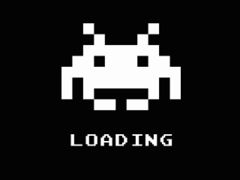
- Download: Datei:WindowsXP arcade boot logo.zip
- 7. Windows Sounds anpassen
- Da InstantSheller alle Windows Sound Themes deaktiviert, ich für Windows Start und Beenden allerdings eine Pacman Sound Unterstützung haben wollte, habe ich diese manuell gesetzt. Hierzu müssen über Start -> Systemsteuerung -> Sounds, Sprachein-/ausgabe und Audiogeräte -> Soundschema ändern folgende Ereignisse konfiguriert werden
- Windows beenden: Datei:Pacman death.zip
- Windows starten: Datei:Pacman beginning.zip
- Quelle: http://www.classicgaming.cc/classics/pacman/sounds.php
- 8. Windows Wallpaper
- InstantSheller har zwar die Option, den Hintergrund und Wallpaper auf komplett schwarz zu setzen, nicht jedoch auf ein bestimmtes Bild. Daher habe ich im Anschluss den Hintergrund manuell gestezt; auch hier kam wieder das Bild welches bereits als Boot-Logo verwendet wird zum Einsatz.
- 9. Reboot
- 10. Windows startet mit neuem Boot-Logo, Sounds und Wallpaper direkt in HyperSpin :)

Buildblog
06.10.2012 - Control Panel Test
Bestellung bei http://www.arcadeshop.de/:
- 2 x Pushbutton SL, black (555)
- 6 x Pushbutton SL, red (558)
- 1 x 1P Start Button (226)
- 1 x Rocker Switch SDW-5A, green (924)
- 1 x I-PAC 2 (FS32) USB (834)
- 1 x T-Stik, red (371)
-
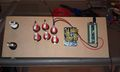 Control Panel Testbuild Rückseite
-
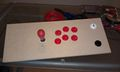 Control Panel Testbuild Vorderseite


22.10.2012 - Design / Bauplan
Die Umsetzung des Design / Bauplan erfolgt mit Google SketchUp - hier finden sich dank der aktiven Community diverse fertige Arcade- [1] und Zubehör-Modelle (Joysticks [2], Buttons [3], Schalter usw.). Im digitalen Modell lässt sich schnell eine andere Button-Anzahl, Positionierung oder Farb-Kombination testen und empfiehlt sich vor dem eigentlichen Build.
-
 Button
-
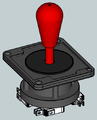 Joystick
-
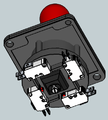 Joystick Unterseite
-
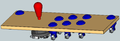 Control Panel
-
 Control Panel Unterseite
-
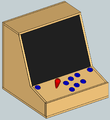 Cabinet Rendering


Fazit:
Mit etwas Übung und den fertigen Modellen lässt sich mit Google SketchUp relativ schnell ein erstes Design zusammenstellen und mit dem Mess-Tool auch die entsprechenden Maße abnehmen - allerdings solle man sich im Vorfeld bzgl. der Abmessungen schon genaue Vorstellungen gemacht haben, denn ein späteres Editieren und Positionieren von Komponenten kann sehr frickelig werden. Stellt sich gegen Ende heraus, dass es ein paar cm mehr sein könnten oder der eine Winkel etwas steiler sein sollte, ist das Zeit-Spar-Potential schnell dahin.
Reine Konstruktion- / CAD-Programme wie Inventor haben hier klar ihre Vorteile, sind allerdings teuer in der Anschaffung - alternativ (sofern verfügbar) ist hier auch eine Schüler-/ Studenten-Versionen ausreichend.
01.12.2012 - Erste Holzarbeiten
Mit Bauplan und Einkaufsliste im Gepäck ging es ab in den Baumarkt um die restlichen Kleinteile sowie die entsprechenden Holzzuschnitte zu besorgen; Einkaufsliste wie folgt:
- mehrere 12mm MDF Zuschnitte, siehe Bauplan
- Holzschrauben; 3,5mm x 30mm
- Magnethalter; 4 Stk.
- Schaniere; 2 Stk.
- Schnur
Die Kosten waren überschaubar und beliefen sich auf ca. 20 EUR.
Trotz hochprofessionellen Konstruktionsbauplan inkl. mm-Maße war der Kollege am Zuschnitt überfordert und wollte die Teile nochmals in cm aufgeschrieben bekommen :-/
- Zuerst musste die Rundung auf die Seitenteile gebracht werden: mittels Schnur, Stift und Karton wird ausgehend von den zwei äußeren Punkten ein Kreisbogen auf den Karton gezeichnet und der Schnittpunkt ermittelt. Nun in umgekehrter Reihenfolge die Rundung von Punkt zu Punkt auf die Schablobe bringen, selbige ausschneiden und den Kreisbogen auf das MDF übertragen - Genauigkeit verringert später die Schmirgelzeit massiv ;)
- Im nächsten Schritt steht "Dreck mit der Stichsäge machen" auf dem Plan! Damit die Kanten beim sägen nicht ausbrechen, sollte am besten ein neues Blatt auf die Stichsäge aufgezogen werden. Nun langsam und so genau wie möglich die Rundung aussägen.
- Noch mehr Dreck: schmirgeln! Beginnend mit groben 80er die Kontur bearbeiten und falls nötig im nächsten Schritt ca. mit doppeltem Papier weiterarbeiten bis die Kanten und Linien wie gewünscht sind.
- Für den Zusammenbau werden Halterungen zum verschrauben benötigt. Die erste Planung sah eine Dachlatte vor, welche jedoch viel zu breit gewesen wäre - daher die Idee aus dem MDF-Abfall entsprechende Halterungen zu sägen... hat zwar prinzipiell gut geklappt, stellte sich aber als Mega-Fail herraus ...
- ... denn beim zusammenschrauben sind die MDF-Halterungen in Richtung der Faser gerissen; trotz vorbohrens!
- Testweise konnte immerhin eine Magnethalterung angebracht werden und das Prinzip bestätigen.
Warum Magnethalter? Um einfacher an das spätere Innenleben zu gelangen, wird der untere Teil nur durch Magnethalter befestigt und das Rückenteil mittels Schaniere aufklappbar.
-
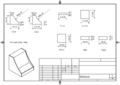 Konstruktionsbauplan
-
 Kartonschablone für Rundung anfertigen
-
 Rundung angezeichnet und restliche Teile aufgestellt
-
 Seitenteile zugeschnitten und Rundung geschmirgelt
-
 Halte-Klötzchen aus MDF ...
-
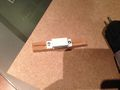 ... waren keine gute Idee :(
-
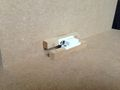 Magnethalterung mit MDF-Halter


22.12.2012 - final Holzkasten


26.01.2013 - Spachteln & Schleifen
-
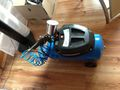 Baumarkt-Shopping
-
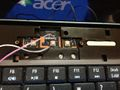 Notebook Schalter
-
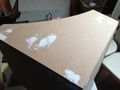 Cabinet spachteln
-
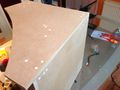 Cabinet schleifen


26.01.2013 - Lackierung / Grundierung


19.08.2013 - Lackierung / erste Schicht schwarz


Links
Grafiken & Baupläne
(Ersatz-)Teile Händler
- DE - http://www.arcadeshop.de/
- US - http://arcadeemulator.net/
- FR - http://www.starcab.net/ (T-Molding teuer / 10€ - 15€ Versand)
- US - http://na.suzohapp.com/
- GR - http://www.arcadomaniashop.com/ (35€ Versand)
Preview Videos / Themes / Snaps
- http://www.emumovies.com/ (240p: kostenlos / 480p: lifetime [$60], yearly [$30], monthly [$20])